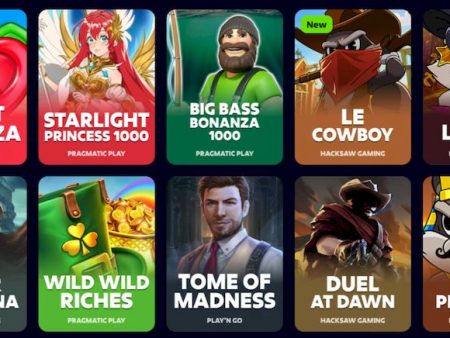
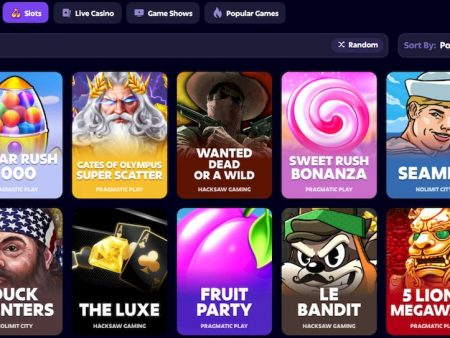
Você está procurando onde baixar o aplicativo móvel de forma rápida e segura? 1win Para o seu celular? Abaixo, você encontrará um link direto para instalação da fonte oficial, com botões claros para Android (APK) e iOS, instruções passo a passo e requisitos de sistema — tudo o que você precisa para acessar o cassino e apostar. 1win no seu smartphone, sem riscos ou atrasos desnecessários.


Este guia reúne cenários de instalação testados, requisitos de dispositivo e recomendações de segurança para ajudá-lo a obter a versão atualizada do 1win e evite falsificações e compilações desatualizadas.
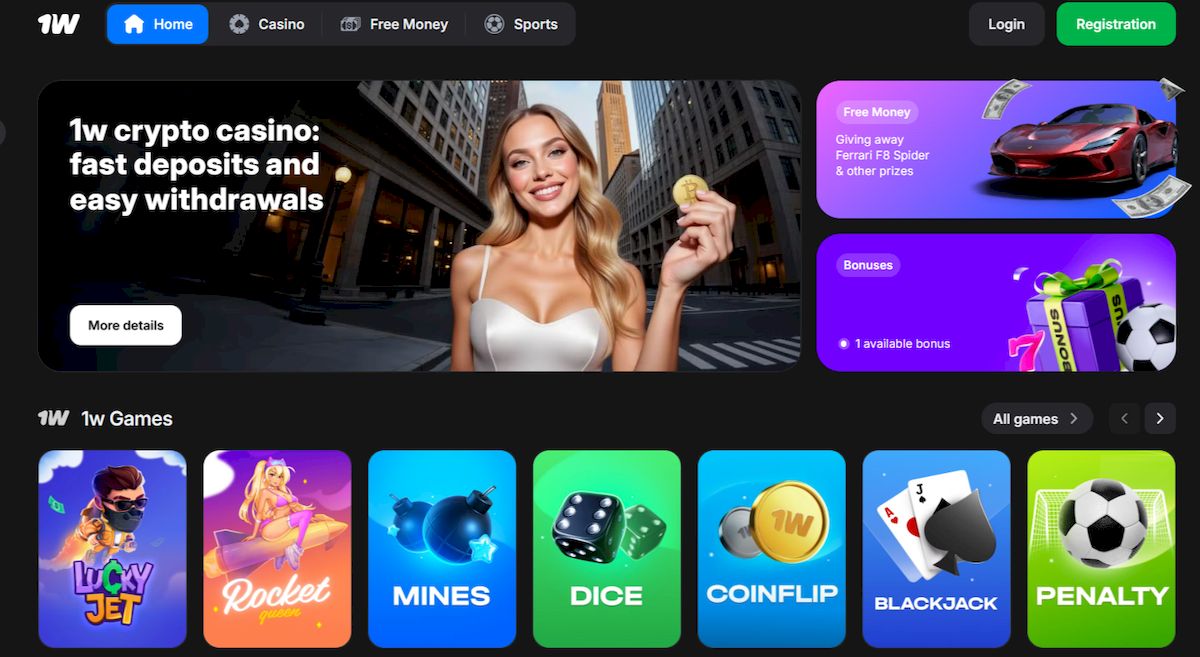
Baixar para Android (APK)
Se você precisa de uma maneira rápida e confiável de instalar 1win No seu smartphone, a versão Android via APK é a forma mais direta: basta baixá-la da seção oficial, instalá-la em poucos minutos e você terá acesso completo ao aplicativo. máquinas caça-níqueisMesas ao vivo e apostas sem restrições de navegador.
Há três pontos importantes aqui: uma fonte de download correta, uma versão atualizada com a indicação da versão e instruções de instalação claras. São esses elementos que determinam se o aplicativo será instalado corretamente e evitará erros de assinatura ou bloqueios do sistema de segurança.
As distribuições oficiais geralmente incluem o número da versão e a data da atualização, permitindo que você evite APKs modificados e reempacotados desnecessariamente e saiba quando é hora de atualizar manualmente para a versão mais recente.
Link direto para o APK e versão
O download só deve ser feito a partir de o site oficial do cassinoO APK atual é publicado ali, indicando o número da versão, a data da atualização e o tamanho do arquivo, que são indicadores básicos da autenticidade e da versão atual. É útil ter uma breve nota sobre a compatibilidade (versão mínima do Android) ao lado do botão, bem como o checksum SHA-256: esse detalhe permite verificar rapidamente se o arquivo não foi substituído e corresponde ao original.
Como instalar no Android: passo a passo
- Primeiro, eu acesso o site oficial de 1win No navegador do celular, procure o botão de download para Android para obter o APK atual, sem "reempacotamentos" ou modificações duvidosas.
- Em seguida, confirmo o download no navegador, aguardo o arquivo ser baixado e verifico se a versão e a data de atualização na página correspondem à assinatura do aplicativo após a instalação, o que descarta rapidamente substituições e versões mais antigas.
- Em seguida, vou em “Configurações” → “Segurança” e permito a instalação de fontes desconhecidas para o navegador ou gerenciador de arquivos específico que estou usando para executar o APK.
- Abro a pasta "Downloads", toco no arquivo, confirmo a instalação e concedo ao aplicativo as permissões básicas na primeira inicialização: notificações e acesso à memória para o cache, se necessário.
- Após a instalação, abro o aplicativo, verifico se o logotipo, a tela inicial e a versão em "Sobre o aplicativo" correspondem aos listados no site oficial e se as atualizações estão sendo baixadas corretamente. Se o sistema bloquear a inicialização devido à assinatura, não tento "quebrar" as restrições: excluo o arquivo, limpo o cache do navegador e baixo o APK novamente; isso geralmente resolve o conflito de verificação de integridade.
Como etapa final, ativo as atualizações automáticas dentro do aplicativo, se disponíveis, ou adiciono a página de download aos favoritos. Isso facilita o acompanhamento de novos lançamentos e a instalação de atualizações sem recorrer a fontes duvidosas. Se o dispositivo solicitar que eu libere espaço, verifico o cache do navegador e o armazenamento de mídia previamente e, em seguida, repito a instalação: o APK é instalado com sucesso assim que o sistema tiver espaço livre suficiente.
Possíveis problemas durante a instalação
Se o APK não puder ser instalado devido à restrição de "Fontes desconhecidas", verifique se o aplicativo que você está usando para iniciar a instalação tem permissão: seu navegador (Chrome, Firefox) ou gerenciador de arquivos. Em versões mais recentes do Android, o acesso é concedido caso a caso, portanto, a opção geral nas configurações de segurança não é mais útil: acesse "Configurações" → "Aplicativos" → o navegador desejado → "Instalar aplicativos desconhecidos" e habilite o acesso; em seguida, reinicie a instalação.
A mensagem "Erro de assinatura" quase sempre indica um download corrompido ou uma assinatura que não corresponde à versão previamente instalada. Remova a versão pré-instalada do programa. 1win (Se instalado de outra fonte), limpe o cache/downloads do seu navegador, reinicie o dispositivo e baixe o APK novamente do site oficial. Não restaure o aplicativo a partir de backups usando ferramentas de terceiros, pois elas costumam alterar a assinatura e impedir a atualização da sobreposição.
Se a instalação falhar com o erro "Memória insuficiente", libere não apenas o armazenamento principal, mas também o cache temporário (navegador, aplicativos de mensagens, galeria), deixando pelo menos 500 MB de espaço livre: o sistema precisa de espaço para descompactar e otimizar. Repita a instalação após a limpeza ou transfira os arquivos para a nuvem ou para um cartão de memória.
Se você receber o erro "Aplicativo não instalado", verifique sua versão do Android: dispositivos mais antigos podem não atender aos requisitos mínimos da versão atual. Nesse caso, procure a versão estável mais recente no site oficial e evite versões "enxutas" de sites não verificados. Se o problema persistir, remova vestígios de instalações anteriores: em "Configurações" → "Aplicativos" → "Mostrar sistemas", verifique se há pacotes residuais com o mesmo nome;
Instale as atualizações usando apenas a assinatura "original": Baixe o APK mais recente da mesma página oficial onde você obteve a versão anterior. Se ocorrer um conflito de assinatura durante a atualização, primeiro exclua a instalação anterior e depois instale a nova versão; suas informações de login serão atualizadas após a autorização.
Por fim, se o sistema detectar malware, verifique se o Play Protect está ativado com um perfil agressivo: desative temporariamente a verificação apenas durante a instalação do APK oficial e, em seguida, reative a proteção.
Baixar para iOS
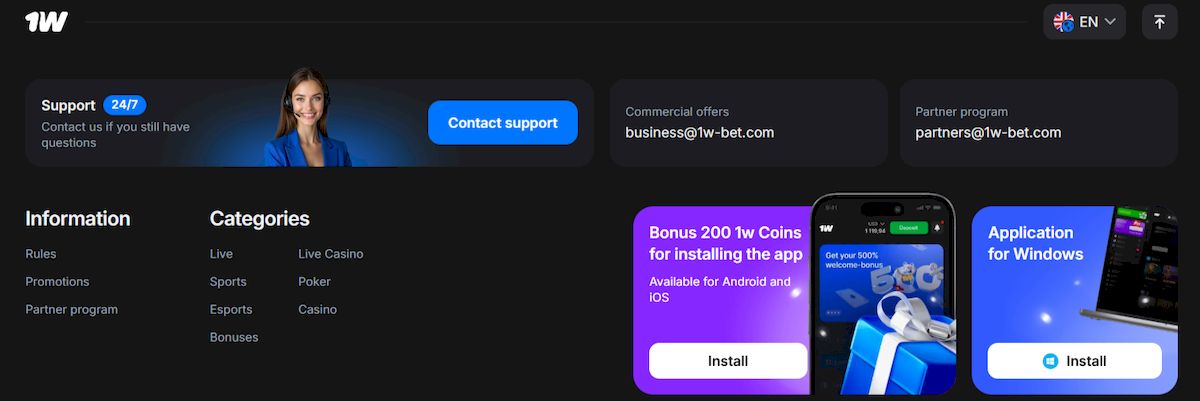
No iPhone, a instalação é simples: eu acesso o site oficial do 1win No Safari do meu celular, seleciono "Baixar para iOS" e vou para a App Store, onde encontro a listagem atualizada com a editora correta, a descrição e a versão mais recente. Se a versão nativa não estiver disponível na minha região, o site oferece uma alternativa: salvo o aplicativo web na minha tela inicial, o ícone aparece junto com os outros, a autenticação funciona normalmente e a interface é idêntica à do aplicativo para celular.
Antes de instalar, verifico se há espaço suficiente no dispositivo para o download e o cache (entre 150 e 300 MB, com uma margem de segurança) e se as atualizações automáticas estão ativadas nas configurações para não perder patches de compatibilidade e melhorias na estabilidade do streaming. Após a primeira execução, é recomendável abrir "Sobre o app" e verificar se a versão corresponde à listada no site e se as notificações chegam sem atraso. Se algo não estiver funcionando corretamente, reiniciar e reinstalar a partir do link oficial geralmente resolve o problema mais rapidamente.
Alternativa: Adicionar à tela (PWA)
Às vezes, o aplicativo não está disponível na loja. Nesse caso, os aplicativos da web "instaláveis" são a solução. Eu abro o site para dispositivos móveis. 1win No Safari, espero o lobby carregar completamente, pressiono o botão "Compartilhar" e seleciono "Para a Tela Inicial". O sistema cria um atalho com um ícone e a interface é aberta em uma janela separada, sem barra de endereços, quase como um aplicativo nativo. Essa opção não requer espaço livre para o instalador e atualiza automaticamente: a plataforma carrega os componentes mais recentes a cada inicialização e o cache armazena elementos essenciais para que o lobby e os jogos abram mais rapidamente, mesmo com uma conexão de internet instável.
Existem algumas nuances. As notificações e algumas permissões do sistema em PWAs dependem dos recursos do navegador, portanto, nem todos os recursos replicam o comportamento do aplicativo nativo exatamente.
Requisitos do sistema e tamanho do aplicativo
Para garantir que a instalação ocorra sem problemas, verifico previamente os parâmetros básicos do dispositivo. Para Android, considero que a configuração mínima ideal seja uma versão do sistema operacional 5.0 ou superior, 2 GB de RAM e pelo menos 200 a 300 MB de espaço livre, com uma reserva para cache e atualizações. Inicialmente, o tamanho do APK costuma ficar entre 40 e 120 MB, mas o espaço real após a primeira execução é maior devido às bibliotecas e recursos armazenados em cache. No iOS, o parâmetro para espaço livre é o mesmo: a partir de 200 MB, embora o sistema baixe os componentes necessários e salve o cache de forma mais agressiva do que o Android, portanto, o espaço ocupado após a instalação costuma ser menor.
O poder de processamento dos dispositivos de gama média dos últimos anos é mais do que suficiente: jogos de slots e mesas ao vivo mantêm uma taxa de quadros estável com uma conexão normal, e a renderização da interface depende mais da GPU dos chips mais antigos. Se o smartpO Hone é um jogo antigo, então reduzir as animações nas configurações do sistema e fechar aplicativos em segundo plano antes de iniciá-lo ajuda, liberando RAM e reduzindo microtravamentos. Para a parte de rede, configurei um canal estável de 5 a 10 Mbps para o tráfego de entrada: dessa forma, as transmissões não são interrompidas, os lobbies carregam mais rápido e as sessões são autorizadas com maior agilidade.
Na prática, os erros mais comuns não estão relacionados a "hardware fraco", mas sim à falta de espaço para descompactar o arquivo ou a uma versão desatualizada do sistema operacional. Portanto, a lógica é simples: limpe o cache do seu navegador antes de instalar, verifique se há pelo menos meio gigabyte de memória livre e atualize seu sistema para a versão mais recente disponível. Essa lista de verificação economiza tempo, evita que a instalação seja interrompida na última etapa e impede que você precise baixar o arquivo novamente.
Segurança e oficialismo
Quando se trata de instalar software de jogos de azar, a segurança é fundamental: os downloads devem ser feitos apenas nas páginas oficiais da marca, onde o domínio, o número da versão, a data da atualização e os avisos legais para maiores de 18 anos estão listados. Verifico se a versão listada em "Sobre o aplicativo" corresponde à versão exibida no site, não ignoro o checksum SHA-256 ao lado do botão de download e evito "catálogos de APK" com arquivos reempacotados. Qualquer "versão com desempenho aprimorado" é um caminho direto para vazamentos de dados e travamentos: as versões regulares não exigem root, não solicitam permissões adicionais do sistema e passam pela verificação de assinatura com facilidade.
Por que não existe uma versão para Android na Play Store?
Os aplicativos de jogos de azar são frequentemente distribuídos fora do catálogo devido a restrições da plataforma: as políticas das lojas são cautelosas em relação a jogos de azar, então os desenvolvedores oferecem downloads diretos de sites oficiais e atualizam a versão por meio de seu próprio distribuidor. Este é um cenário normal no setor: o usuário recebe o APK atualizado com a assinatura do editor e instruções de instalação, além de informações transparentes sobre a versão e a data de lançamento.
Clones com nomes semelhantes, mas sem qualquer ligação com a marca, aparecem periodicamente na loja: por isso, as páginas oficiais enfatizam links diretos, checksums hash e identidade visual (logotipo, capturas de tela, versão). Se o aplicativo não aparecer ou estiver oculto em uma região específica, não se trata de um "aplicativo inexistente", mas sim de uma consequência das regras de moderação. O procedimento correto continua sendo o mesmo: baixar o aplicativo da página oficial, onde estão listadas as notas de lançamento, os requisitos e a assinatura verificável.
Como verificar a autenticidade de um arquivo
Eu só baixo arquivos do site oficial da marca: o domínio, a identidade corporativa e o número da versão coincidem, e a data da atualização e as notas de lançamento são indicadas ao lado; esse é o filtro básico contra substituições e modificações. No Android, também abro "Sobre o app" após a instalação e verifico a assinatura/versão em "Sobre o programa": o número deve corresponder ao indicado no site oficial; qualquer discrepância significa que a atualização não pode ser instalada.
Evito catálogos de APKs de terceiros, mesmo que prometam "otimização" ou "aceleração": essas versões frequentemente alteram a assinatura, adicionam anúncios e quebram o ciclo normal de atualizações. Em caso de dúvida, você pode executar o arquivo em um antivírus e verificar a assinatura digital: um conflito ao instalar "por cima" é um indicador típico de modificação, não um "erro de sistema". Para iOS, sigo a listagem da loja com um link direto do site oficial: verifico o desenvolvedor, capturas de tela e a data da atualização; esses três elementos descartam clones e versões falsas. Se a listagem não estiver disponível na minha região, não procuro APIs "alternativas" de fontes desconhecidas, mas prefiro usar a versão web adicionando um atalho à tela inicial e aguardando o lançamento oficial.
Leia nossos artigos: 1win Registrar | Espelho 1win | Laços de 1win | Caça-níqueis 1win | Conta pessoal 1win | 1win não funciona | 1win demonstração | Depósito e saque em 1win | 1win não paga | Remover 1win | Contatos de 1win
Perguntas frequentes (FAQ)